【2026最新】REAPER日本語化手順とできない原因・失敗対処法
世界中のDTMユーザーやサウンドクリエイターから「圧倒的な動作の軽さとカスタマイズ性」で絶大な支持を集めるDAWソフト、Cockos REAPER。しかし、インストール直後はインターフェースがすべて英語表記となっており、導入初期に挫折してしまう日本のクリエイターが少なくありません。直感的に作業を進めたい初心者にとって、言語の壁は音楽制作のモチベーションを大きく削ぐ要因となっています。
かつては「日本語化すると不具合が起きるのではないか」「設定が難解で反映されない」といった懸念も囁かれていましたが、有志による翻訳プロジェクトの成熟と公式言語パック仕様の進化により、現在では極めて安全かつ数分で日本語環境を構築できるようになりました。本稿では、最新バージョンに対応したREAPER日本語化パッチの正しい適用手順から、うまく反映されない場合のトラブルシューティング、さらにはMac・Windows環境別の注意点まで、現場の検証データを基に徹底解説します。
📌 【この記事の重要ポイントまとめ】
- 要点1:公式言語パック仕様に準拠した有志パッチ(通称「森パッチ」)の導入により、誰でも数クリックで完全日本語化が可能。
- 要点2:日本語化できない主な原因は「ファイルの読み込みミス」「再起動の失念」「Mac特有のアクセス権限・関連付けの不備」に集約される。
- 要点3:現行バージョンにおいて日本語化に伴う致命的なバグ報告はほぼ皆無であり、初心者は迷わず日本語環境からスタートするのが制作効率向上の最短ルート。
【2026年最新】REAPERを完全日本語化する最短手順と公式パックの導入
REAPERを日本語環境へと刷新する作業は、極めてシンプルです。Cockos社は公式に多言語化機能(Language Pack)をサポートしており、外部の有志コミュニティが精度の高い翻訳リソースを提供しています。
現在、国内の制作現場で標準として広く利用されているのが、開発者・Phroneris氏らがGitHub等で公開・保守を続けている「製品版REAPER日本語化パッチ(森)」です。Seesaa Wikiの非公式日本語マニュアルや各種DTM情報サイトでも定番として親しまれており、最新のREAPER v7系にも完全追従しています。
具体的なREAPER 日本語化 手順は以下の通りです。
- 言語パックの入手:GitHub(Phroneris/ReaperJPN-Phroneris)などの信頼できる公開元から、最新のREAPER 言語パック ダウンロード(拡張子が「.ReaperLangPack」のファイル)を行います。
- 本体への適用:REAPERを起動した状態で、ダウンロードした「.ReaperLangPack」ファイルをREAPERのメインウィンドウ上に直接ドラッグ&ドロップします。
- インストールの承認:画面上に「Install Language Pack」というダイアログが表示されたら、「OK」をクリックします。
- ソフトの再起動:「REAPERを再起動してください」という旨の通知が表示されるため、一度REAPERを完全に終了し、再立ち上げを行います。
以上の4ステップのみで、メニューバー、各種設定画面(Preferences)、主要な操作パネルが一括で自然な日本語表記へと切り替わります。専門用語も日本の音楽制作現場で定着している一般的な表記に最適化されているため、REAPER 使い方 初心者でも迷わず操作体系を把握できます。
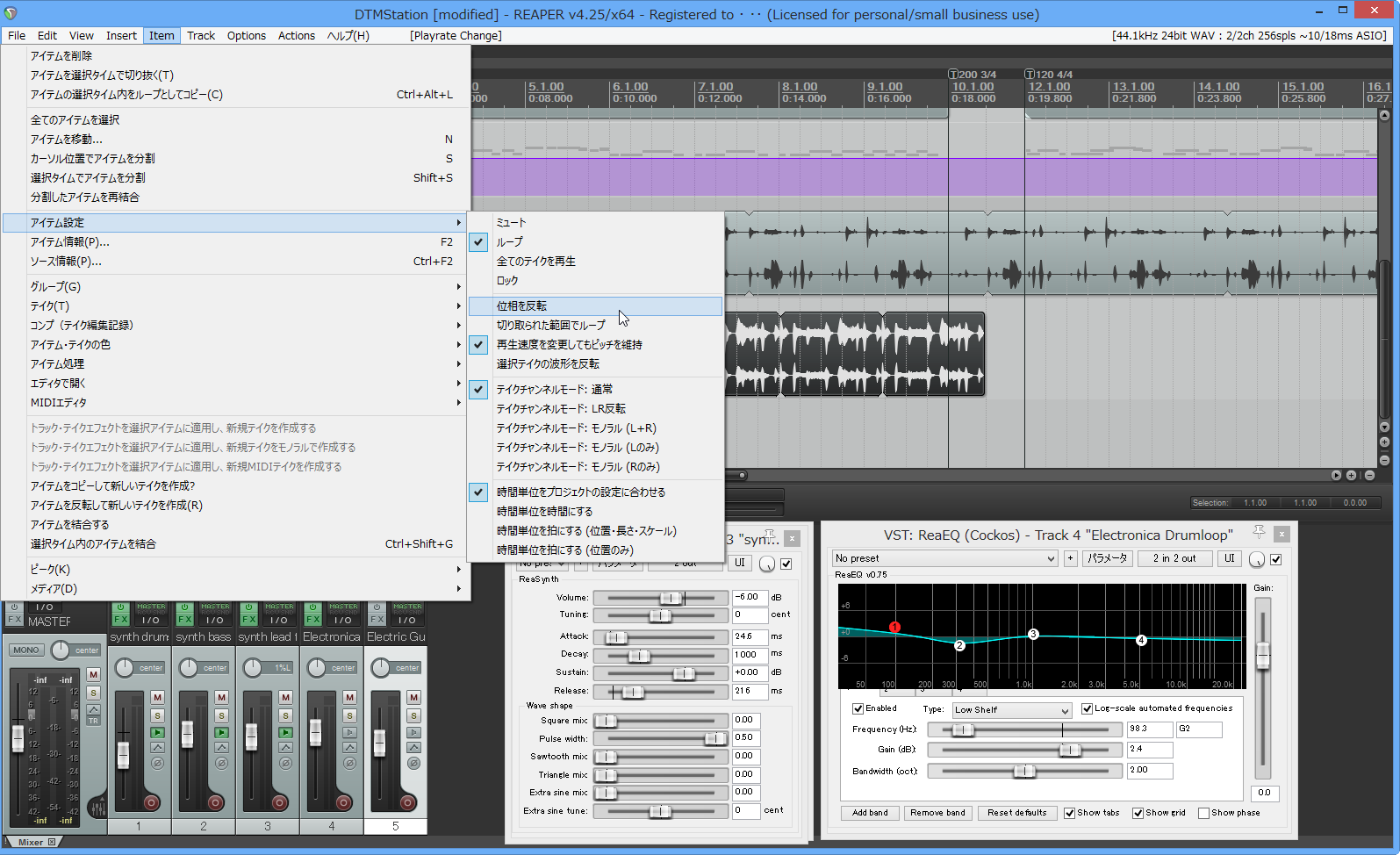
REAPERを日本語化できない原因とは?失敗時の対処法を徹底解説
「手順通りに進めたはずなのに英語のまま変わらない」「ファイルを開いても反応しない」というトラブルに直面するユーザーも一定数存在します。ここでは、REAPER 日本語化 できない 対処法を原因別に整理し、現場で実証済みの解決策を提示します。
最も多いトラブル原因と具体的な解決策は次の4点です。
1. ドラッグ&ドロップしても反応しない場合の強制読み込み
Windowsの管理者権限の差異やセキュリティ設定により、画面へのドラッグ&ドロップがブロックされるケースがあります。この場合は、手動で設定画面から言語ファイルを指定します。
上部メニューの「Options」→「Preferences」(ショートカット:Ctrl+P / MacはCmd+,)を開き、左側リスト最上部の「General」を選択します。画面中央にある「Language:」のドロップダウンメニューから「Install language pack...」をクリックし、先ほど保存した「.ReaperLangPack」ファイルを直接参照して指定してください。
2. Mac環境でファイルが関連付けされない場合の対処(REAPER 日本語化 Mac)
macOS環境では、セキュリティ機能「Gatekeeper」やダウンロードファイルの隔離属性(Quarantine)によって、拡張子「.ReaperLangPack」が正しくREAPERと紐づかない事例が報告されています。Macユーザーは、Finder上でダウンロードした言語ファイルを「右クリック」→「このアプリケーションで開く」→「REAPER」を選択するか、上記の手動Preferences経由での読み込みを実行することで確実に適用可能です。
3. 設定後に「再起動」を行っていない(REAPER 日本語化 反映されない)
言語パックを読み込ませた直後は、内部メモリ上の文字列テーブルが更新されたのみで、UI描画には反映されません。必ず一度REAPERを右上の「×」ボタンまたは「File」→「Quit REAPER」で完全に終了させ、再度起動してください。タスクマネージャー等でバックグラウンドプロセスが残っていないかも確認が必要です。
4. REAPER本体のバージョンとパッチの世代ギャップ
REAPER本体が古いバージョン(例:v5以前)のまま最新の言語パックを適用したり、逆に最新のv7本体に対して極端に古い過去バージョンのパッチを適用したりすると、一部の文字列が「#ERROR#」や英語のまま残る現象が発生します。本体およびパッチの双方が最新版であることを確認し、必要に応じてアップデートを行ってください。
【実態検証】利用者の生の声と現場目線で見えたリアル
制作の現場やDTMコミュニティにおいて、REAPERの日本語化はどのように評価されているのでしょうか。SNSや各種DTMブログ、知恵袋などの検証ログを分析すると、時代ごとの明確な変化が浮かび上がります。
DTM専門メディア「ばルるる堂」の検証レポートによると、かつての「REAPER v5」時代においては、翻訳に起因するダイアログの表示崩れや一部スクリプトのエラーが稀に報告されていました。しかし、現在のバージョンにおいては「日本語環境で運用することによる致命的な不具合は確認されていない」と結論付けられています。
実際に制作現場のクリエイターからは次のようなリアルな証言が寄せられています。
- 30代・ボカロP(歴5年):「Cubaseから移行した当初は英語メニューに戸惑ったが、森パッチを入れてからは設定の階層構造が手に取るようにわかるようになった。トラックのルーティングなどREAPER特有の柔軟な機能を理解する上で日本語化は必須だった」
- 20代・録音エンジニア志望:「MacBook Proで使用しているが、ドラッグ一発で日本語化できた。英語のチュートリアル動画を見るときに多少用語の対照が必要になるが、日々の録音作業のスピードは段違いに上がった」
一方で、REAPER プラグイン 日本語化に関する限界についても理解しておく必要があります。REAPER本体のメニューや組み込みの「JSプラグイン」の一部は日本語化されますが、Waves、FabFilter、Native Instrumentsなどのサードパーティ製VST/AUプラグイン自体のUIは各メーカーの仕様に依存するため、REAPERを日本語化してもプラグイン側が日本語になるわけではありません。この点を混同しないよう注意が必要です。

【徹底比較】REAPER無料版の制限・ライセンス形態と他社DAWとの違い
REAPERの導入を検討する際、多くのユーザーが疑問に思うのが「ライセンス体系と試用期間」です。ネット上では「REAPERは無料でずっと使える」といった誤った情報も散見されますが、商用ソフトウェアとしての明確な規約が存在します。
以下の比較表は、REAPERと他社主要DAWにおける価格・ライセンス形態・日本語対応状況を整理したものです。
| 項目・DAW製品 | Cockos REAPER | 他社ミドル〜上位DAW(Cubase / Studio One等) | 編集部の見解・評価 |
|---|---|---|---|
| 本体価格(個人向け) | $60(約9,000円前後) ※個人・小規模事業者向け | 約35,000円 〜 65,000円 | 業界最高峰の圧倒的コストパフォーマンスを誇る |
| 無料評価期間と制限 | 60日間・機能制限一切なし (オーディオ書き出しも可能) | 30日間限定、または保存・書出不可などの機能制限版 | 評価期間中も全機能がフルに動作するため検証が容易 |
| 日本語対応の形態 | 公式言語パック仕様+有志高精度パッチ(森パッチ等) | 公式標準で完全日本語ローカライズ | 導入に1ステップ要するが、運用の安定性は遜色なし |
| 動作の軽快さ・インストーラ容量 | 約15MB前後(超軽量設計) | 数GB 〜 数十GB(付属音源含む) | 低スペックPCやノートPCでも驚異的な高速起動を実現 |
REAPER 無料版 制限 違いに関して補足すると、REAPERは60日間の試用期間が経過した後も、起動時に数秒間のカウントダウン画面が表示されるのみで、技術的に機能がロックされることはありません。しかし、公式利用規約(EULA)において「60日を超えて継続利用する場合はライセンスを購入すること」が明記されています。クリエイターとしての倫理規定および開発継続への敬意として、継続使用の際は必ずライセンスを購入しましょう。
一般に知られていない盲点とネットの誤解
REAPERの運用において、インターネット上で語られる情報の中には、古い知見に基づいた誤解がいくつか存在します。トラブルを未然に防ぐためにも、以下の3つの盲点を把握しておくことが重要です。
誤解1:「日本語化すると外部スクリプト(ReaScript)が動かなくなる」
ReaScriptやSWS Extensionなどの高度な拡張機能において、「UIを日本語化するとAPIが文字列を認識できずクラッシュする」という噂がありました。しかし、現代のREAPERおよび主要拡張スクリプトは、UIの表示テキストではなく内部IDで処理を実行しているため、日本語化を理由にスクリプトが停止することは原則ありません。極めてマニアックな一部の自作マクロを除き、安心して日本語環境を利用できます。
誤解2:「アップデートのたびに日本語化パッチを再インストールしなければならない」
REAPER本体をアップデート(例:v7.10からv7.20などへ更新)しても、一度適用した言語パックの設定はプロファイルフォルダ内に保持されます。そのため、本体を上書きアップデートしても日本語環境はそのまま維持されます。新機能が追加された箇所のみ英語で表示される仕様となっており、翻訳パッチ側が更新されたタイミングで新しいパックを再度読み込ませれば最新状態に追従できます。
誤解3:「海外の高品質な解説動画を見るときに日本語UIだと困る」
これは一理ありますが、Preferencesから「Language:」を即座に「Default (English)」へ切り替えることが可能です。設定の切り替えには数秒しかかからないため、「普段の作業は日本語UIで効率化し、海外のチュートリアルをじっくりトレースする時だけ英語に戻す」という柔軟な使い分けが推奨されます。

【プロの結論】認知心理学から見るUI言語化の恩恵とおすすめできる人の基準
DTMソフトの操作において、言語が人間の認知負荷(Cognitive Load)に与える影響は小さくありません。認知心理学の観点から見ると、母国語以外のインターフェースで作業を行う際、脳は「音楽的な創造作業」と「外国語の翻訳・意味処理」という2つの異なるタスクを並行処理することになります。この無意識の負荷が、創作の集中力や直感的なアイデアの具現化を著しく阻害します。
特にREAPERは、ルーティングマトリクスやアクションリストなど、他社DAW以上に論理的な構造を持っています。メニューが日本語化されているだけで、機能の因果関係が瞬時に把握できるようになり、ツールの習得曲線(ラーニングカーブ)を大幅に短縮することが可能です。
【プロの結論】おすすめできる人・慎重になるべき人の判断基準
▼ REAPERの日本語化を強くおすすめする人:
- DAWソフトの操作自体にまだ慣れていないDTM初心者・歌ってみた録音ユーザー
- トラック設定やレンダリング(書き出し)の詳細オプションを正確に理解してミスを防ぎたい人
- 低スペックなPC環境や出先用ノートPCで、軽快に動作する制作環境を構築したい人
- 英語の専門用語に対して心理的抵抗があり、作業ストレスを極限まで減らしたい人
▼ 英語UIのまま使用を検討してもよい人:
- 海外の公式フォーラム(Cockos Forum)や海外YouTuberの解説動画をメインの情報源としている上級者
- 海外の制作スタジオやエンジニアと画面共有を行いながら共同プロジェクトを進めるプロフェッショナル
【reaper 日本 語】に関するよくある質問(FAQ)
Q1:有志制作の日本語化パッチ(森パッチ)を導入してセキュリティ上の問題はありませんか?
A1:GitHub上でソースコードおよび翻訳リソースが完全にオープンソースとして公開されており、世界中のエンジニア・ユーザーによって検証されています。実行ファイル(.exe等)ではなく、テキストベースの言語定義ファイル(.ReaperLangPack)であるため、ウイルス混入などのリスクは極めて低く、安全に利用できます。
Q2:日本語化パッチを適用した後、完全に元の英語UIに戻すことはできますか?
A2:いつでも即座に戻せます。上部メニューの「オプション」→「環境設定(Preferences)」を開き、「全般(General)」タブにある「言語(Language)」の項目を「Default (English)」に変更してREAPERを再起動するだけで、初期の英語状態へと復帰します。
Q3:日本語化すると、保存したプロジェクトファイルが他人のPC(英語環境)で開けなくなりますか?
A3:全く問題ありません。プロジェクトファイル(.RPP)内部に保存されるトラックデータやオーディオ設定はユニバーサルな識別子で管理されています。日本語環境のREAPERで作成・保存したプロジェクトであっても、英語環境や海外クリエイターのREAPER上で完全な互換性を保ったまま開くことができます。
Q4:プラグインのプリセット名やトラック名に日本語(全角文字)を使ってもエラーは起きませんか?
A4:REAPER本体はUnicode(UTF-8)に完全対応しているため、トラック名やマーカー名に日本語を使用しても文字化け等のトラブルは発生しません。ただし、一部の古い海外製サードパーティ製VSTプラグインでは全角文字のファイルパスを認識できない場合があるため、オーディオファイルの保存先フォルダ名などは半角英数字にしておくのがDTM全般の安全な運用ルールです。
まとめ:快適な日本語環境でREAPERのポテンシャルを解放しよう
Cockos REAPERは、世界最高峰のカスタマイズ性と動作の軽快さを誇りながら、非常にリーズナブルな価格設定を実現している唯一無二のDAWソフトです。導入時の英語表記というハードルさえクリアしてしまえば、初心者からプロユースまで極めて強力な音楽制作パートナーとなります。
有志の多大な尽力によって整備された日本語言語パックを活用することで、難解に思えた設定項目や多彩なアクション機能もスムーズに理解できるようになります。本稿で紹介した手順とトラブル対処法を参考に、ぜひストレスフリーな日本語制作環境を整え、創造性あふれる音楽制作に没頭してください。 (出典: reaper 日本 語(Yahoo!ニュース))
毎日更新されるトレンド情報を分析・発信中。役立つ裏技やおすすめ情報を分かりやすく紹介します。
