PDFポスター印刷完全攻略!A4分割拡大の正しい設定と貼り合わせ術
学会発表のポスター、店舗の告知POP、同人イベントの設営、あるいは推し活の特大パネル作成まで、大判サイズの印刷物を急遽用意しなければならない場面は少なくありません。しかし、専門の印刷業者に発注する時間がないときやコストを最小限に抑えたいとき、最も頼りになるのが一般的な家庭用・オフィス用のA4プリンターを使った「PDFポスター印刷(拡大分割印刷)」です。
特別な大型プロッターを所有していなくても、無料のAdobe Acrobat Readerや適切な分割設定を活用すれば、手元のA4用紙を複数枚貼り合わせてA2やA1、さらにはA0サイズ相当の巨大ポスターを自作できます。本稿では、2026年現在の最新ソフトウェア環境に基づき、失敗しない拡大分割印刷の手順、位置ズレや継ぎ目を目立たせないプロの加工技術、コンビニや専門ショップ(キンコーズなど)との使い分け基準までを徹底検証します。
📌 【この記事の重要ポイントまとめ】
- 要点1:Adobe Acrobat Readerの「ポスター(タイル印刷)」機能を使えば、追加費用なしでA4用紙を複数枚組み合わせたA2・A1特大印刷が可能。
- 要点2:貼り合わせのズレや不自然な余白は、「のりしろ(5〜10mm)」「カットマーク(トンボ)」の設定と、プリンターの拡大縮小無効化で完全に防げる。
- 要点3:Mac標準プレビューやコンビニマルチコピー機単体では分割設定に制限があるため、用途や納期に応じて専用フリーソフトや出力サービスの賢い併用が必須。
【2026年最新】Adobe Acrobatで行うPDFポスター印刷・タイル分割の基本手順
PDFを拡大して複数枚の用紙に分割出力する技術は、一般に「タイル印刷」と呼ばれます。現在最も標準的かつ確実な方法は、アドビが無償提供しているデスクトップ版Adobe Acrobat Readerを利用するルートです。
公式サポート資料および編集部の実機検証に基づき、失敗のない基本手順をステップ順に整理します。
【Acrobat Readerでの設定手順】
1. 印刷したいPDFファイルをデスクトップ版Adobe Acrobat Readerで開く。
2. 上部メニューの「ファイル」>「印刷」(またはショートカットキー Ctrl + P / Command + P)を選択。
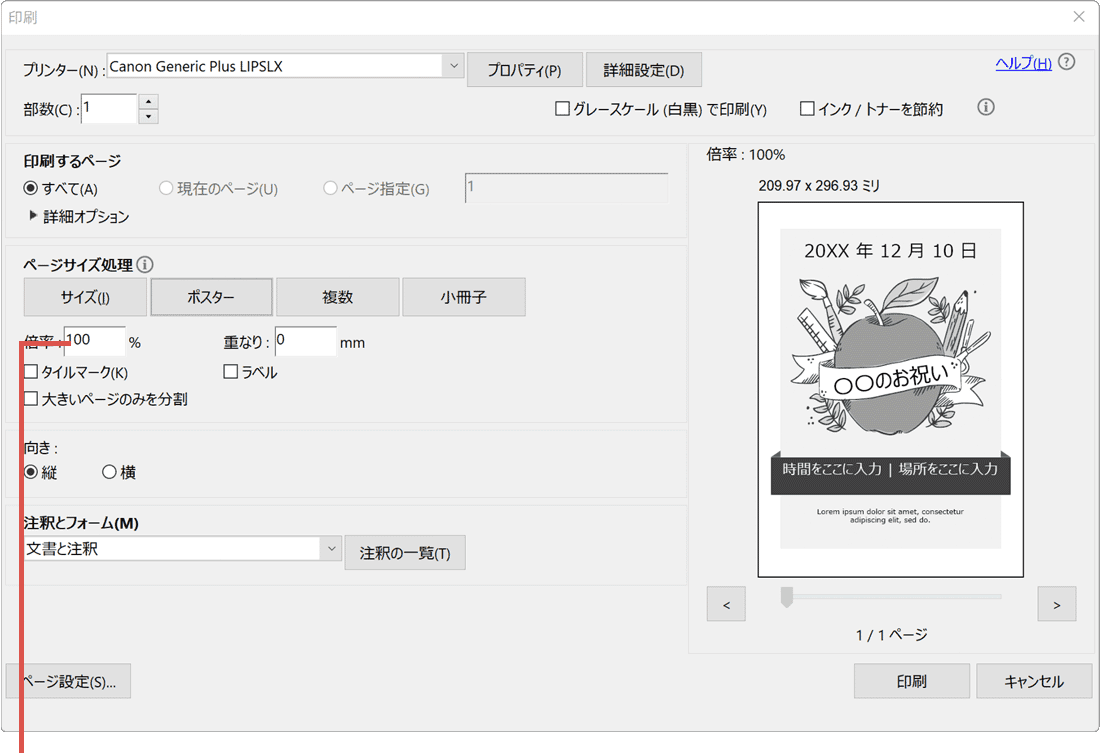
3. 印刷ダイアログの「ページサイズ処理」項目内にある「ポスター」ボタンをクリックする。
4. 「タイルの目盛」で希望の拡大倍率を入力(例:元がA4サイズでA2にしたい場合は200%、A1にしたい場合は約283%)。
5. 「重なり(のりしろ)」を「5 mm〜10 mm」に設定する。
6. 「カットマーク」にチェックを入れる(切り取り用のガイド線が印刷されます)。
7. プレビュー画面で分割枚数と配置を確認し、問題がなければ「印刷」を実行する。
このとき、プレビュー画面に表示される分割グリッド(何枚の用紙に分かれるか)を必ず目視確認してください。倍率の微調整によって用紙が余分に1枚増えてしまうような無駄を防ぐことができます。
| 目標の仕上がりサイズ | 元原稿がA4の場合の倍率 | 必要なA4用紙枚数 | 編集部の推奨用途・現場感 |
|---|---|---|---|
| A3相当(297×420mm) | 約141% | 2枚(横並び/縦並び) | 店舗の卓上POP、案内サイン、掲示板通知 |
| A2相当(420×594mm) | 200% | 4枚(2×2) | イベントブース掲示、同人即売会のお品書き |
| A1相当(594×841mm) | 約283% | 8〜9枚(3×3程度) | 学会発表ポスター、店頭看板、遠目用の特大告知 |
| A0相当(841×1189mm) | 400% | 16枚(4×4) | 舞台背景、大型展示。貼り合わせ難易度は極めて高い |
【実態検証】なぜズレる?現場の声から判明した貼り合わせ失敗の3大原因と対策
SNSや知恵袋、現場のオフィスワーカーから最も多く寄せられるトラブルが、「印刷された用紙を貼り合わせようとすると、文字やイラストの境界線が数ミリズレて合わない」「余白が邪魔をして綺麗につながらない」という現象です。この原因はプリンターの機械的仕様と設定の不一致にあります。
① プリンタードライバの「自動フィット・余白縮小」が干渉している
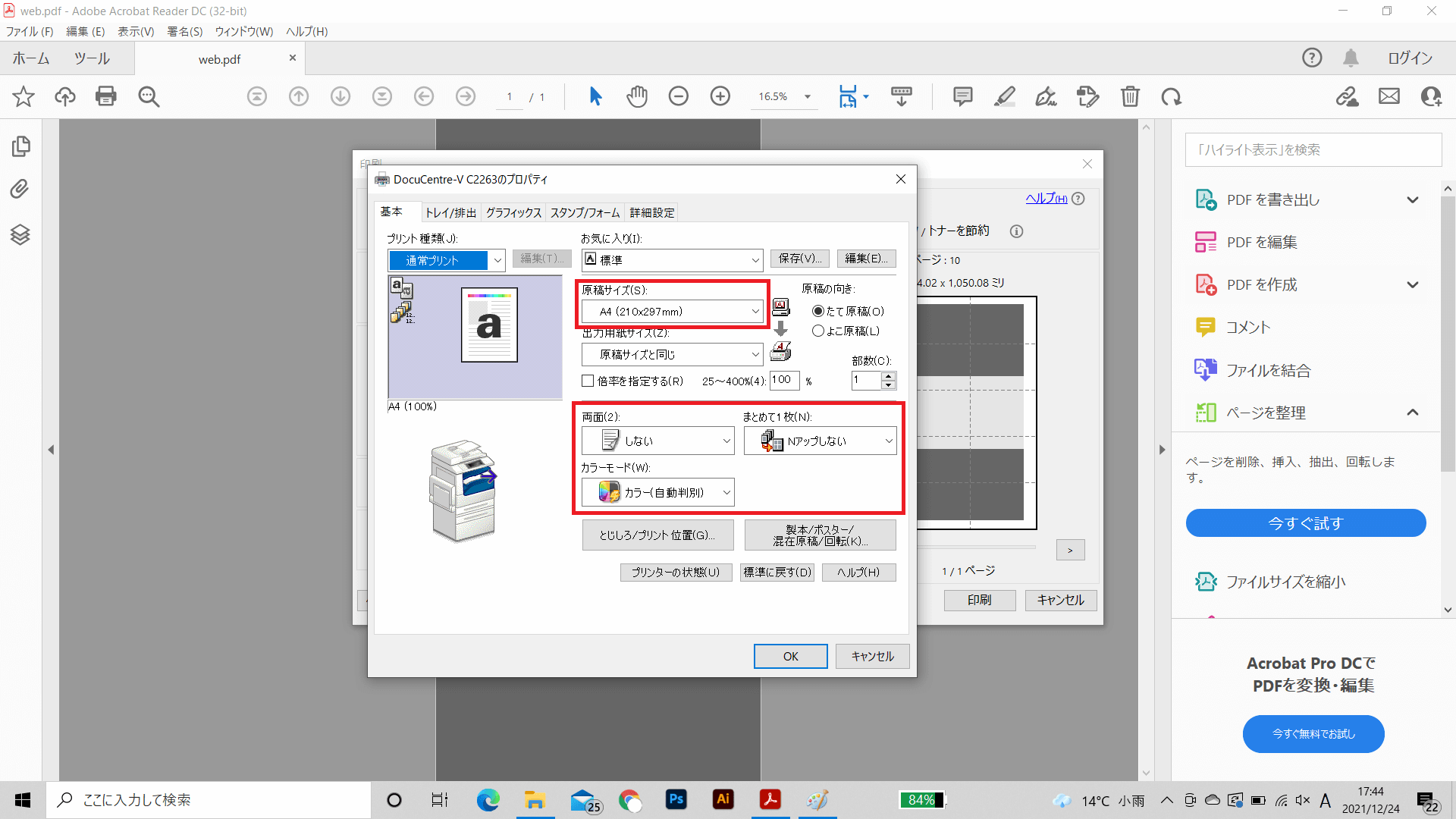
Acrobat側で正確にスケール計算を行っていても、プリンター側のプロパティで「用紙に合わせて縮小」などの設定が有効になっていると、二重に拡大縮小がかかり比率が崩れます。印刷ダイアログの「実際のサイズ」または倍率100%基準でプリンターへ送信されているかを確認してください。
② のりしろ(重なり幅)を設定していない
一般的なインクジェット・レーザープリンターには、用紙送り機構の都合上、紙の端から3〜5mm程度の印刷できない不可視余白(フチ)が存在します。「重なり」を0mmにしてしまうと、このフチの部分に描画されるはずだった絵柄が欠落し、用紙同士を突き合わせても絵柄がつながらなくなります。必ず「重なり:5〜10mm」を指定し、絵柄が重複して印刷されるエリアを作ることが必須です。
③ 手作業の貼り合わせ手順における歪み
4枚以上の用紙を貼り合わせる際、目分量で端から貼っていくと誤差が累積し、最終的に1cm以上の歪みになります。プロの施工現場でも使われる以下の手順を徹底してください。
【失敗しないプロの貼り合わせ手順】
1. 印刷されたカットマーク(トンボ)に沿って、「重なる側の用紙の余白」のみをスチール定規とデザインカッターで正確に切り落とす(下になる側の用紙ののりしろは残す)。
2. いきなり糊を塗らず、マスキングテープを用紙の裏面から仮止めして全体の位置関係を合わせる。
3. 位置が確定したら、シワになりにくい「テープのり」または「スプレーのり(55番などの再剥離〜弱粘着タイプ)」を用い、中心から外側に向かって空気を押し出すように貼り合わせる。
一般に知られていない盲点とネットの誤解|Mac環境やコンビニ印刷の落とし穴
ポスター印刷を実践しようとする際、ネット上の古い情報や誤解によって作業が頓挫するケースが後を絶ちません。特に注意すべき3つの盲点を解説します。
【盲点1:Mac標準の「プレビュー」アプリでは分割ポスター印刷ができない】
Macユーザーが最も陥りやすい罠です。macOS標準の「プレビュー」アプリの印刷設定には、Acrobatのような自動タイル分割機能が備わっていません。Mac環境で分割印刷を行う場合は、無料のMac版Adobe Acrobat Readerをインストールして開くか、PDF分割に対応したオープンソース系ツールを利用するのが最も手軽で確実です。
【盲点2:コンビニのマルチコピー機単体ではPDFポスター分割が選べない】
「自宅にプリンターがないからセブン-イレブンやローソン、ファミリーマートのマルチコピー機でPDFポスター印刷をしよう」とUSBメモリを持ち込んでも、コピー機のタッチパネルメニューには「PDFを複数枚に分割拡大して出力する」機能は直接搭載されていません。コンビニのポスター印刷機能は主に「スキャンした紙原稿の拡大コピー」を想定しているためです。
コンビニを利用してPDF大判印刷を作りたい場合は、PC上であらかじめAcrobatの「PDF印刷(仮想プリンタ)」機能などを使い、分割後の複数ページPDF(A4×4ページなど)に変換してから持ち込む必要があります。
【盲点3:拡大すると画像が粗い・ガビガビになる理由】
A4サイズのPDFをA1(約283%)まで引き伸ばした場合、元ファイルに含まれる画像が低解像度(72dpi〜150dpi程度)だと、モザイク状のピクセルノイズが目立つようになります。テキストやIllustratorで作成したベクター図形はどれだけ拡大しても滑らかですが、写真やラスター画像を含む場合は、元原稿の時点で300dpi以上の解像度を確保しておくことが鮮明な大判出力の鉄則です。
【コスト・品質・スピード比較】自作A4分割・コンビニ・専門ショップの最適解
大判ポスターを入手する手段は、自宅プリンターでの分割出力だけではありません。コスト、耐久性、見栄えの観点から、主要な出力方法を比較検証しました。
| 出力方法・サービス | 1枚あたりの概算費用(A1換算) | 所要時間・手軽さ | 仕上がり品質・耐久性 |
|---|---|---|---|
| 自宅A4プリンター分割 | 約50円〜150円(インク・普通紙代) | 即時(印刷10分+貼り合わせ15分) | 継ぎ目あり。至近距離での鑑賞には不向きだが遠目は良好 |
| コンビニA3出力+分割貼付 | 約160円〜200円(カラーA3×2〜4枚) | 24時間いつでも店舗で即時出力可能 | レーザー印刷特有の光沢感あり。紙厚もしっかりしている |
| キンコーズ等店舗持ち込み | 約3,000円〜5,000円(大判専用紙) | 即日仕上げ可能(店頭受付後30分〜数時間) | 完全継ぎ目なし。耐候性・発色ともに最高峰 |
| ネット印刷通販(ラクスル等) | 約1,200円〜2,500円(部数・納期による) | 1〜3営業日後の配送(即日不可) | 高品質なオフセット・大判オンデマンド印刷 |
【プロの結論】自作ポスター分割印刷に向いている人・専門店を使うべき人の判断基準
自作のPDF分割印刷は非常に経済的で機動力に富む手法ですが、すべての状況において万能というわけではありません。投じる時間と労力、そして掲示場所に求められる視覚的クオリティを冷静に見極める必要があります。
【A4分割ポスター印刷がベストな選択肢となるケース】
・数日〜数週間の短期イベントや社内告知:掲示期間が短く、コストを数百円以内に抑えたい現場。
・当日や数時間後の急な発表・設営:印刷業者の納品を待つ時間的猶予が一切ない緊急事態。
・視認距離が1メートル以上離れている場所:掲示板やイベントブースの背面など、継ぎ目が観客の目に入りにくい環境。
【専門店(キンコーズやネット印刷)への依頼を強く推奨するケース】
・厳密な審美性が問われる学会・商談・展示会:至近距離で細かなグラフや文字を精読される学術発表や企業展示では、継ぎ目の存在が全体の信頼感を損ねるリスクがあります。
・屋外や湿気の多い環境での長期掲示:普通紙を貼り合わせたポスターは湿気で波打ちやすく、インクのにじみや剥がれが発生しやすいため、耐水紙やラミネート加工を施せる専門店での1枚刷りが確実です。

【pdf ポスター 印刷】に関するよくある質問(FAQ)
Q1:Adobe Acrobat Readerで「ポスター」ボタンが表示されません。どうすればよいですか?
A1:Webブラウザ(ChromeやSafari、Edge)の内部ビューアーでPDFを開いて印刷しようとしている可能性があります。PDFファイルを一度PCに保存し、正規の「Adobe Acrobat Reader(デスクトップ版アプリ)」を立ち上げてからファイルを開いて印刷ダイアログを呼び出してください。
Q2:ポスター印刷時に用紙が真っ白で出てきたり、途中で印刷が止まったりします。
A2:PDFのデータ容量が極端に大きい場合、プリンター側のメモリ不足でエラーが発生することがあります。Acrobatの印刷設定画面内にある「詳細設定」ボタンを押し、「画像として印刷」にチェックを入れて実行すると、データがラスター化されてプリンターへの負荷が軽減し、正常に出力できるようになります。
Q3:A4用紙ではなく、A3用紙を2枚貼り合わせてA2を作りたい場合の設定方法は?
A3:Acrobatの印刷ダイアログ左下にある「ページ設定」から、用紙サイズを「A3」に変更してください。その上で「ポスター」を選択し、タイルの倍率を調整すると、プレビュー画面が自動的にA3用紙2枚の分割レイアウトに切り替わります。
Q4:Acrobat以外の完全無料ソフトでPDFポスター分割印刷はできますか?
A4:はい、可能です。オープンソースのPDF管理ツール「PDFgear」や、大判分割印刷専用のフリーソフト「Posteriza」、またはブラウザ上で動作する「PDF2Go」などの分割サービスを利用すれば、Acrobatを契約・導入していない環境でも同等のタイル分割データを作成できます。
まとめ:失敗しない大判出力のための確実なワークフロー
PDFのポスター印刷(タイル分割印刷)は、Adobe Acrobat Readerの正しいパラメータ設定と、のりしろ・トンボを活用した丁寧なクラフト作業さえ押さえれば、誰でも手元のプリンターだけで迫力ある大判掲示物を作成できる非常に実用的な技術です。
「倍率は適正か」「のりしろを5〜10mm設けたか」「プリンター側の二重縮小がかかっていないか」という3つのチェックポイントを事前に確認することで、位置ズレや用紙の無駄遣いは完全に回避できます。用途の緊急度や求める耐久性に応じて、自宅プリントと専門サービスのメリットを柔軟に使い分け、スマートな大判出力環境を実現してください。 (出典: pdf ポスター 印刷(Yahoo!ニュース))
最新のトレンドや話題のニュースをわかりやすく解説するWebライターです。読者の皆様に役立つ情報を日々お届けしています。
